WiFiが切れる・途切れる原因はこれ|繰り返す場合の直し方と乗り換え判断【2026年】
WiFiが繰り返し途切れる場合、原因は「端末・ルーター・回線」の3層のどこかにあります。ただし、どの層が原因かによって対処法は全く異なります。ルーターを再起動して一時的に直っても同じ症状が続く場合、それは根本原因を放置しているサインです。このページでは症状から原因を最短で特定し、「自分で直せるか・回線ごと変えるべきか」を明確にします。
WiFiが切れる・途切れる:3つの原因パターン
WiFiが切れる原因は数十種類ありますが、実際は以下の3パターンに分類できます。
まずは自分がどれに当てはまるかを確認してください。原因を間違えると、ルーター交換や設定変更にお金や時間をかけても改善しません。
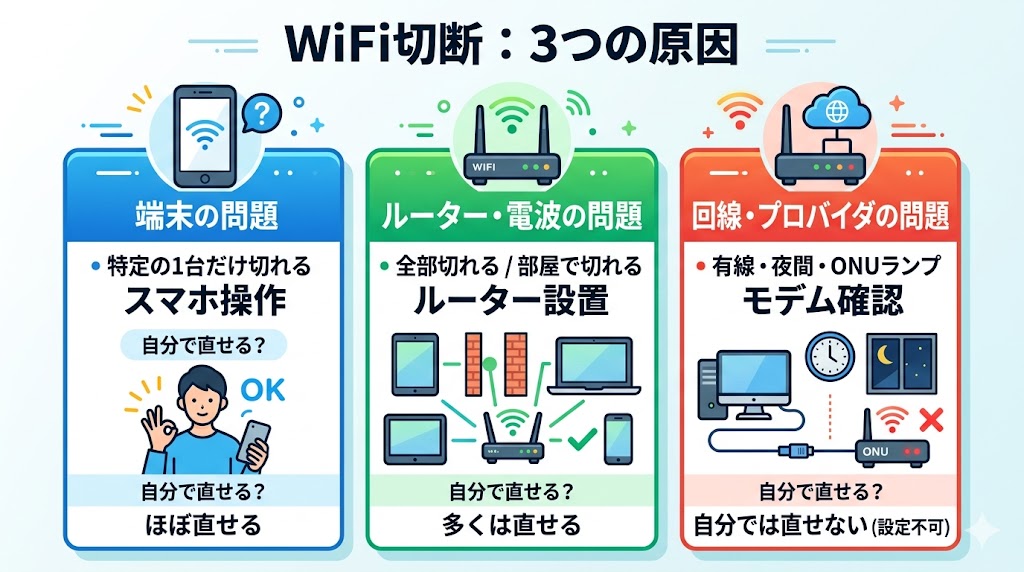
| 症状 | 原因の所在 | 自分で直せる? |
|---|---|---|
| 特定の端末(スマホ1台など)だけ切れる | 端末側の問題 | ほぼ直せる |
| 全端末が同時に切れる・特定の部屋で切れる | ルーター・電波環境の問題 | 多くは直せる |
| 有線でも切れる・夜間だけ切れる・ONUのランプが消える | 回線・プロバイダ・機器の問題 | 設定では直らない |
あなたの症状はどれですか?
クリックするとその原因と対処法へジャンプします。
スマホ・PCでWiFiが切れる原因(端末・OS別)
特定の端末だけが途切れる場合、使用しているOSやデバイス固有の設定が影響している可能性があります。端末ごとの代表的な原因とチェックポイントを整理しました。
iPhone / iPad (iOS)
よくある原因:「Wi-Fiアシスト」機能によるモバイル通信への自動切り替え
対処法:設定 → モバイル通信 → 最下部にある「Wi-Fiアシスト」をオフにする。
Android
よくある原因:バッテリーセーバー(省電力モード)による休止時のWiFi切断
対処法:省電力モードを一度解除するか、WiFi詳細設定でスリープ時の接続維持を確認する。
Windows PC
よくある原因:ネットワークアダプター(無線ドライバー)の古いバージョンや不具合
対処法:デバイスマネージャーからワイヤレスLANドライバーを最新に更新する。
Mac (macOS)
よくある原因:ネットワーク設定の競合やDNSキャッシュの異常
対処法:WiFi環境を一度削除して再作成するか、別のネットワーク場所を作成して試す。
トラブルシューティングの前に|ONUとWiFiルーターの違い
原因を特定する上で、「壁から出ている機械(ONU)」と「WiFiを飛ばす機械(ルーター)」を混同してしまうと、正しい対処ができません。それぞれの役割を理解しておきましょう。
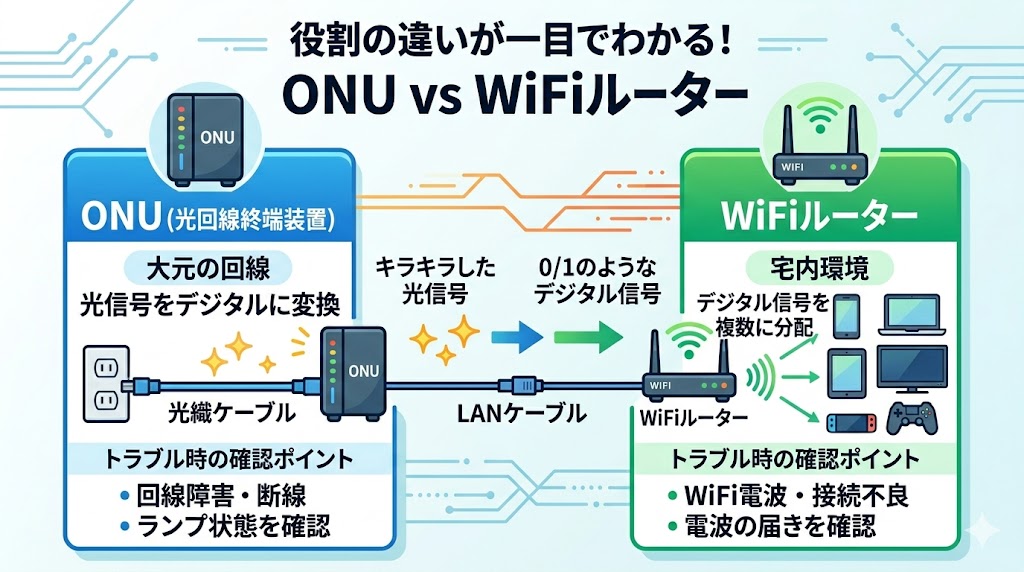
| 機器名 | 主な役割 | トラブル時の見方 |
|---|---|---|
| ONU(光回線終端装置) | 光ファイバーから届く「光信号」を、パソコン等が理解できる「デジタル信号」に変換する。大元の機械。 | ランプの状態(光回線や認証)を見て、大元のネット回線に障害や断線が起きていないかを判断します。 |
| WiFiルーター | ONUが変換したデジタル信号を、複数の端末へ有線・無線(WiFi電波)で分配する機械。 | 家の中で電波が届いているか、スマホが電波を正しく拾えているかなど、宅内環境のトラブル時に確認します。 |
※一体型の機器(ホームゲートウェイ)をお使いの場合は、1台の端末に両方の機能が入っています。
【30秒診断】自分で直せる問題か、回線が原因かを確認する
まずこの手順で原因の所在を特定してください。
ステップ1:別の端末でも切れるか確認
スマホのWiFiが切れる場合、別のスマホやPCでも同じように切れるか確認してください。
- 別の端末では切れない → その端末固有の問題 → 端末側の対処法へ
- 別の端末でも切れる → ルーターまたは回線の問題 → ステップ2へ
ステップ2:有線LANで接続しても切れるか確認
PCとルーターをLANケーブルで直接繋いで、それでも接続が切れるか確認してください。
- 有線では切れない → WiFi電波(ルーターや室内環境)の問題 → ルーター側の対処法へ
- 有線でも切れる → 回線・プロバイダ・ONU機器の問題 → 回線側の確認へ
ステップ3:時間帯を確認
「夜20時〜24時だけ途切れる」「週末だけ極端に不安定になる」場合は、地域全体での回線混雑や、近隣のWiFi電波増加による干渉の可能性が高く、室内のルーター設定だけで改善することは難しいケースが多いです。
これらは機器の設定変更では直らない、回線・インフラ側の問題が原因です。お住まいの場所で乗り換え可能な回線を確認し、安定した環境へ整えることをおすすめします。
→ お住まいのエリアで使える安定回線を今すぐ確認する
特定の端末だけWiFiが切れる|端末側が原因のケース
スマホ1台・PC1台など特定の機器だけに症状が出る場合、WiFiルーターや回線は正常です。端末側の以下を順番に確認してください。
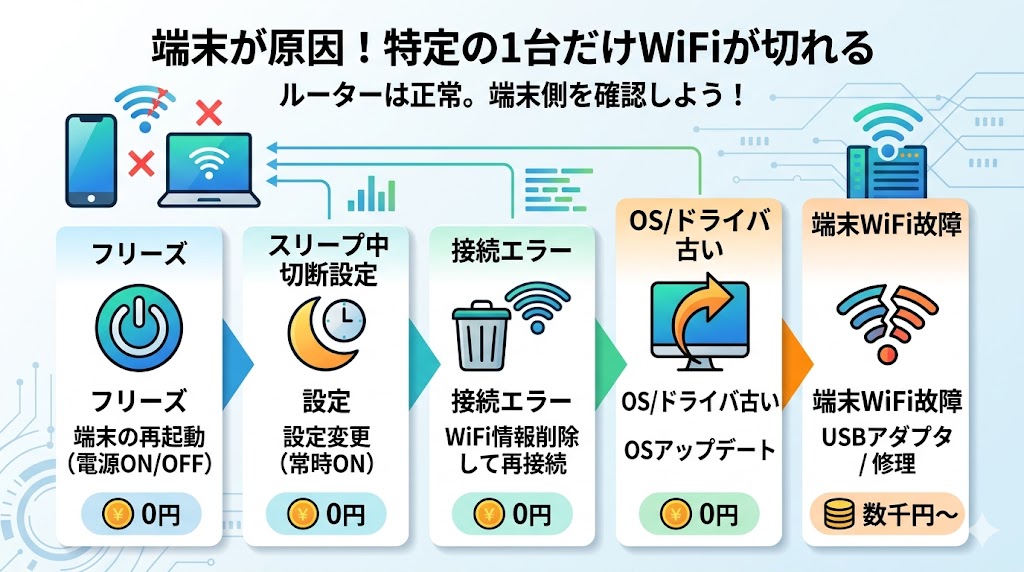
| 確認する原因 | 対処法 | 費用 |
|---|---|---|
| 端末の一時的なフリーズ | 端末を完全に再起動する(電源OFF→ON) | 0円 |
| スリープ設定でWiFiが切れる | 設定→WiFi→詳細設定で「スリープ時もWiFiをオン」に変更 | 0円 |
| WiFiの接続情報が壊れている | 一度そのSSIDを「削除(忘れる)」して再接続する | 0円 |
| OSやドライバが古い | 端末のOSアップデートを実施する | 0円 |
| 端末のWiFi子機が故障 | USB型WiFiアダプタで代替するか、端末修理・買い替えを検討 | 数千円〜 |
全端末が同時にWiFiから切れる|ルーターが原因のケース
複数の端末が同時に切れる場合、WiFiルーター側に問題があります。以下を順番に試してください。
① まずルーターを再起動する(最も効果が高い)
詳細な手順や注意点は、ルーターの正しい再起動方法でも解説していますが、基本は以下のステップで行います。
- ルーターとONUのコンセントを両方抜く
- 2分待つ(内部電気を完全に放電させるため、1分では不十分なことがあります)
- ONU Wuを先に挿して点灯を確認してから、ルーターのコンセントを挿す
- ランプが安定するまで1〜2分待ってから接続確認する
② ルーターの熱暴走を解消する
ルーターは24時間稼働する機器です。熱がこもると内部処理が不安定になり、接続が突然落ちることがあります。
- 設置場所を見直す:テレビボードの中・棚の奥・床直置きなど通気の悪い場所は避け、床から1m以上の開けた場所へ移動する
- ルーターの上に物を置かない:本や書類などを乗せると放熱が妨げられ熱がこもります
③ 電波干渉を解消する
WiFiルーターの「2.4GHz帯」という電波は電子レンジやコードレス電話と同じ周波数帯です。これらを同時に使うと電波が干渉して接続が切れることがあります。
- 接続先を5GHz帯、または6GHz帯(対応機種)に変更する:ネットワーク名(SSID)の末尾が「A」や「5G」「6G」となっているものに繋ぎ直すと、家電の干渉を受けなくなり途切れが解消されやすくなります。
- ルーターをコードレス電話の基地局から2m以上離す
④ ルーターの寿命・スペックを確認する
| 確認事項 | 判断基準 | 対処 |
|---|---|---|
| ルーターの使用年数 | 5年以上は経年劣化や規格の古さで不安定になりやすい | 新しい機種への買い替えを検討(詳しくはおすすめルーターの選び方を参照) |
| ファームウェアのバージョン | 古いまま放置しているとシステム的な不具合が出ることがある | メーカーの管理画面やサイトから最新版に更新する |
| 同時接続台数 | スマホ、PC、家電などルーターの推奨スペックを超えている | 接続台数が多い場合は同時接続に強い高性能機種へ更新 |
特定の部屋・場所でWiFiが切れる|電波の届きにくさが原因
ルーターから遠い部屋・壁の多い場所・2階でだけ切れる場合、WiFi電波の物理的な強さが足りず、接続が不安定になっています。電波が不安定で速度が出ないときの基本はWiFiが遅い原因と対処法でも触れていますが、切れる場合は以下の対策が必要です。
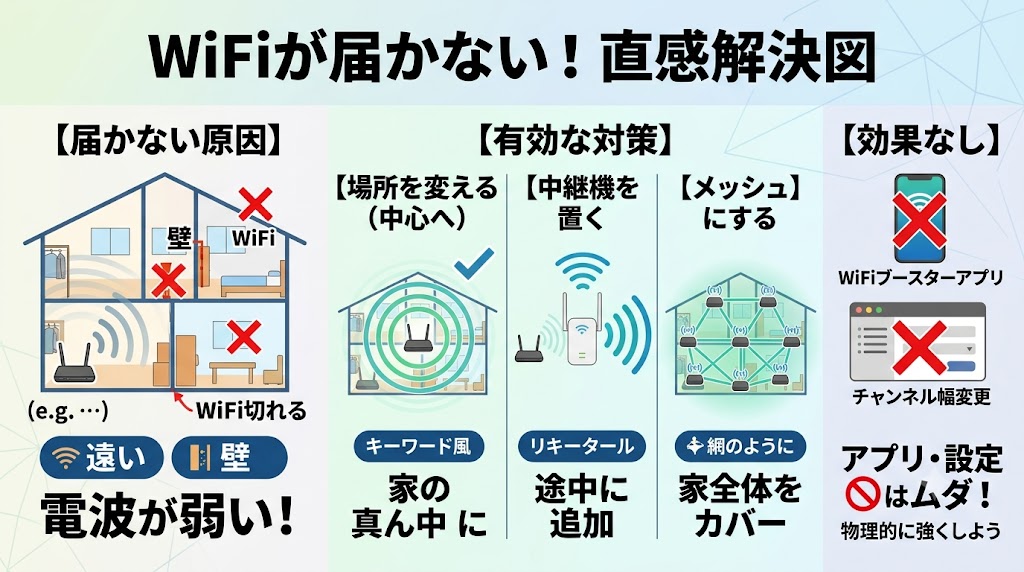
- ルーターを家の中心に移動する:部屋の隅や戸棚の奥に置いている場合、家の中心に近い場所へ移動するだけで届く範囲が大幅に改善します
- 中継機を追加する:ルーターと電波が切れる部屋の中間地点に設置。ただし、大元の回線速度そのものが遅い場合は中継機を置いても速度は上がりません
- メッシュWiFiに切り替える:複数の子機で家全体を1つの網のようにカバーする方式。一戸建ての2階建て以上で根本解決したい場合に有効です
夜だけ・ピーク時間帯だけWiFiが切れる|環境変化や回線の混雑
日中は安定して繋がっているのに、夜20時〜24時や週末だけ切れる場合、これはルーターの不具合ではなく外的な要因が考えられます。
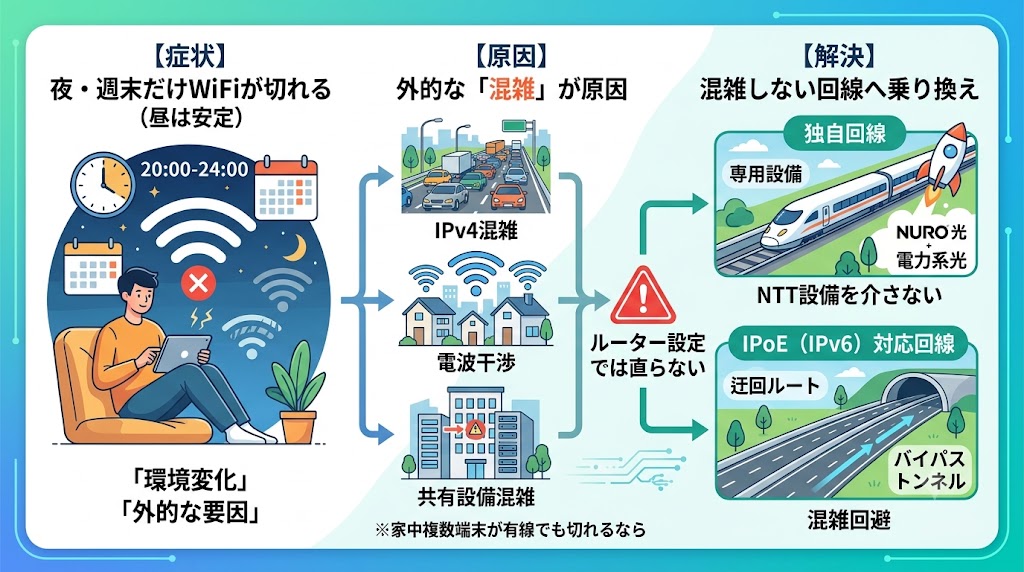
夜だけ切れる場合は、以下のいずれかが原因である可能性が高いです。
- 近隣のWiFi利用増加による電波干渉
- IPv4(PPPoE)接続方式でのプロバイダ側の混雑
- マンション共用部の設備混雑
- 地域全体のインターネット回線混雑
家中の複数端末が同時に有線でも切れる場合、ルーター設定では直りません
一時的に接続状況を調べたい場合は、Fast.com等のサイトで昼と夜の速度・応答速度を測定してください。夜間だけ極端に品質が落ちる場合、大元のインフラが原因です。
根本解決策は、混雑に強い回線への乗り換えです。NTT回線の共有設備を介さない「独自回線(NURO光、コミュファ光、BBIQ、eo光など)」や、混雑を回避できるIPoE(IPv4 over IPv6)対応回線は、夜間も安定しやすくなります。詳しい背景は光回線が夜だけ遅い原因と対処法でも解説しています。
ONUのランプが消える・赤点灯する|機器故障・回線障害が原因
壁から直接繋がっているONU(光回線終端装置)のランプ異常は、WiFiルーター側の設定変更や交換では解決できないインフラ・機器の問題です。
| ONUのランプ状態 | 意味 | 対処 |
|---|---|---|
| 通常点灯しているランプが消えている | 光ファイバーの宅内断線・ONUの機器故障 | 回線事業者へ連絡(自分では直せません) |
| 赤色ランプが点灯している | 回線の認証エラー・プロバイダ側の設備障害 | プロバイダ、または回線のサポートへ連絡 |
| 点滅が激しく不規則 | 通信の一時的不安定・ONU内部エラー | ONUを再起動→直らなければサポートへ |
コンセントを抜いて2分待ち、再度挿して全ランプが安定するまで待つ(3〜5分かかることがあります)。これで直らない場合は回線事業者のサポートに連絡してください。ONUは通常貸与品のため、自然故障時は無償交換されるケースがほとんどです。
有線LANで繋いでも切れる|回線・プロバイダ側の問題
WiFiだけでなく、LANケーブルによる有線接続でもネットが断続的に切れる場合、問題は大元の光回線やプロバイダ、または建物設備にあります。大元の通信障害全般に関するチェックはインターネットに繋がらない場合の総合対策も役に立ちますが、切れる場合は以下の順で確認を行います。
確認する順番:
- プロバイダの障害・メンテ情報を確認する
契約している回線の公式サイトで、お住まいの地域に「障害情報」「メンテナンス情報」が出ていないかスマホのモバイル通信等を使って確認してください。一時的な障害であれば、回復を待つのが最も早いです。 - LANケーブルを交換してみる
古い規格のケーブル(Cat5以下など)や内部で折れ曲がったケーブルは、断線して断続的な切断を引き早める原因になります。一度新しいケーブルへ交換して試してください。 - マンションの場合は建物設備を疑う
マンション特有の配線設備に原因があるケースも多いです。詳細はマンションのWiFiが不安定になる原因と対処法をご確認ください。
WiFiが切れるときにやりがちなNG対処
ネットの接続が途切れるからといって、原因を特定せぬまま焦って以下のような対処を行うとお金を無駄にしてしまうことがあります。
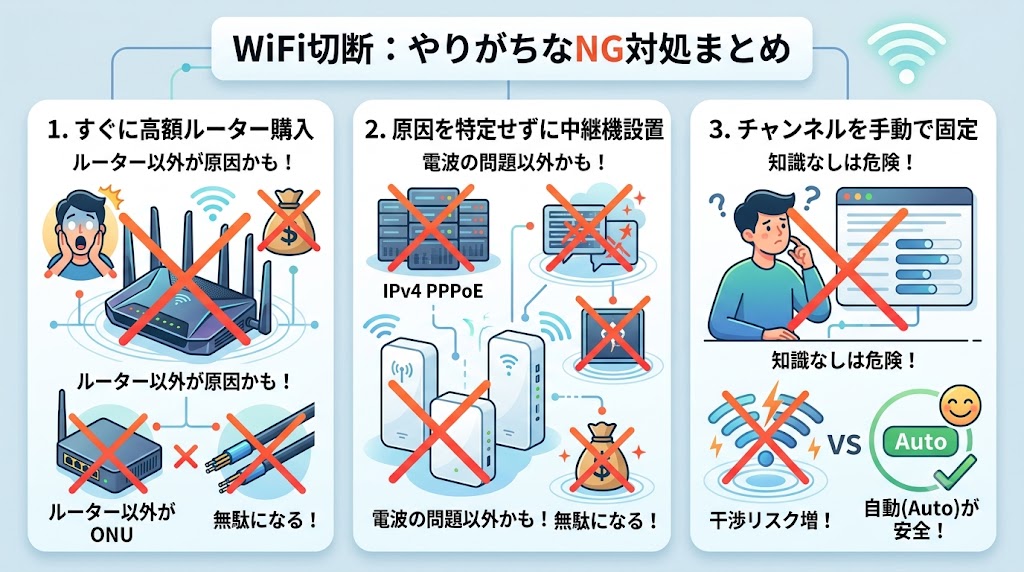
- すぐに高額な高級ルーターを買う:回線側やONU側にボトルネックがある場合、どれだけ高性能なルーターに交換しても症状は改善しません。
- 原因を特定せずに中継機を増やす:電波が遮られて切れる部屋には有効ですが、プロバイダの混雑や回線障害が原因なら効果はありません。
- ルーターの電波チャンネルを手動で固定する:知識がない状態で固定すると、かえって周囲のWiFi電波との干渉が激しくなるリスクがあります。基本的には自動(Auto)のままが安全です。
乗り換えを検討すべきタイミングの判断基準
もし宅内環境の見直しやサポートへの問い合わせを行っても、以下のような症状が繰り返し発生する場合は、現在の回線インフラ自体がお住まいの環境や用途に合っていない可能性が高いため、回線自体の切り替え(乗り換え)を検討する合理的なタイミングと言えます。
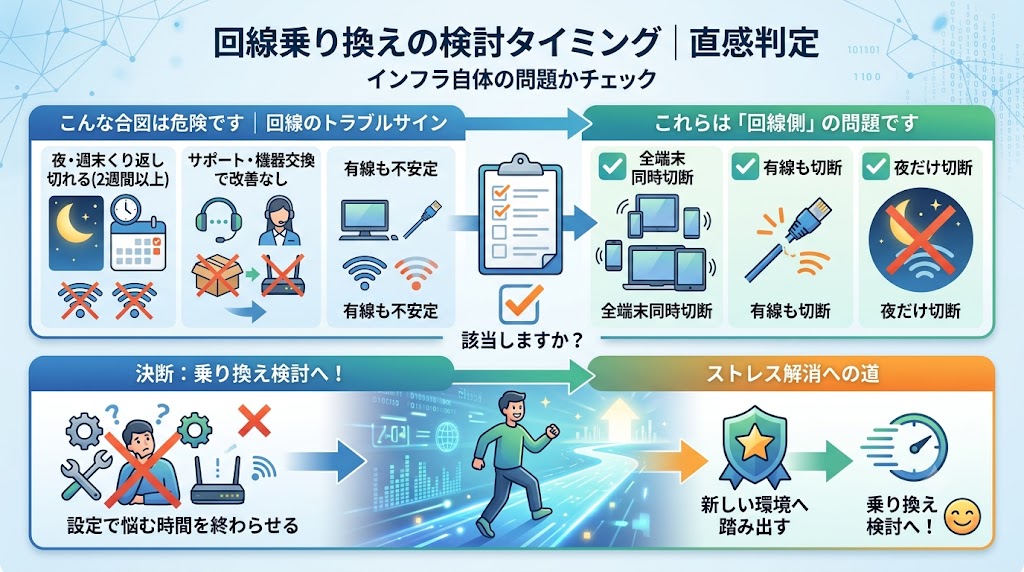
- 夜間や週末のピーク時間帯に、繰り返し切れる状態が2週間以上続いている
- サポートに連絡して機器交換等を試しても改善が見られない
- WiFiだけでなく、LANケーブルによる有線接続でも安定しない
確認:あなたの症状は回線側の問題に該当していましたか?
「全端末で同時に切れる」「有線でも切れる」「夜だけ切れる」といった回線側の問題であることが確認できた場合は、室内の設定変更で悩み続ける時間を終わらせ、新しい通信環境へ踏み出した方が、結果として早く快適にストレスを解消できます。
失敗しないための快適な回線解決ルート
現在のネット環境の不満を解消するため、ご自身の検討状況に合わせて以下の手順に沿って確認を進めてください。
1. まず自分のエリアで使える安定した回線を確認する
住所を入れるだけでお住まいの地域に対応した優良回線がわかります(無料・1分)
2. どの回線が自分の環境に合うか迷っている方はこちら(30秒)
お使いのスマホキャリアや住居形態から、最も失敗のない最適回線を自動診断します
★ 通信環境のリセット・乗り換えを検討したい方へ
初期費用や前社の解約違約金をしっかりカバーできる、お得な公式・限定窓口を比較厳選
検索実績からみるよくある質問(FAQ)
まとめ:WiFiが切れる原因と対処の優先順位
| 症状 | 原因 | 最初にやること |
|---|---|---|
| 特定の端末だけ切れる | 端末側の設定・一時的な不具合 | 端末を再起動 → SSIDを削除して再接続 |
| 全端末が同時に切れる | ルーターの熱暴走・電波干渉 | ルーター再起動 → 設置場所変更 → 5GHz/6GHzへ切替 |
| 特定の部屋だけ切れる | 電波が物理的に届いていない | ルーターを中心に移動 → 中継機やメッシュの検討 |
| 夜間・週末だけ切れる | 外的要因やプロバイダ側の設備混雑 | ルーター設定では困難 → 回線の見直しを検討 |
| 有線でも切れる | ONU故障・回線障害・プロバイダトラブル | ONUランプ確認 → プロバイダの障害情報をチェック |
WiFiが切れる問題の多くは、原因の切り分けをせずに対処しようとするため解決に至りません。「全端末か特定端末か」「有線でも起きるか」「時間帯に規則性があるか」この3点を確認するだけで、無駄な出費と手間を大幅に減らせます。設定で直らないと判断したら、早めに回線の見直しを検討するのが時間とコストの節約につながります。
※WiFiは繋がるが通信速度が遅いという場合は、WiFiが遅い原因と対処法をご確認ください。