ドコモ光が繋がらない・切れる|原因を30秒で特定して今すぐ直す手順【2026年】
「さっきまで繋がっていたのに、突然ドコモ光が切れた」——在宅ワーク中・オンライン授業中・深夜のゲーム中にこれが起きると、本当に焦りますよね。
この記事は「遅い」ではなく「まったく繋がらない・突然切れる」という緊急トラブル向けです。症状を4パターンに分類し、あなたの状況を30秒で特定して最短で復旧できる手順を案内します。
速度低下(遅い)の改善方法は別記事です → ドコモ光が遅い場合の改善方法はこちら
【最短経路】30秒フローチャート診断
ドコモ光が繋がらないときはまず障害情報を確認する
✓ 公式障害情報 → ドコモ光 工事・故障情報(公式)
✓ X(旧Twitter)リアルタイム → @docomo_cs または「ドコモ光 繋がらない」で検索
✓ プロバイダ障害(GMOとくとくBB)→ GMOサポートページ
障害情報があれば → 復旧を待つだけ。自分側の作業は不要です。
障害情報がなければ → 以下の症状診断へ進んでください。
あなたの症状はどれ?30秒診断
「繋がらない」にも種類があります。症状を正確に特定することが最速の解決につながります。
▶ 今の状況はどれですか?
📶Wi-Fiには繋がっているのにページが開かない
スマホにWi-Fiマークあり、でもネットが使えない状態
スマホの画面にWi-Fi名(SSID)が表示されない
🔴ONU・ホームゲートウェイのランプが赤・点滅・消灯している
NTTロゴの白い機器のランプが異常な状態になっている
ランプは通常なのに有線も無線も全滅
ONU・ホームゲートウェイのランプで原因を特定する
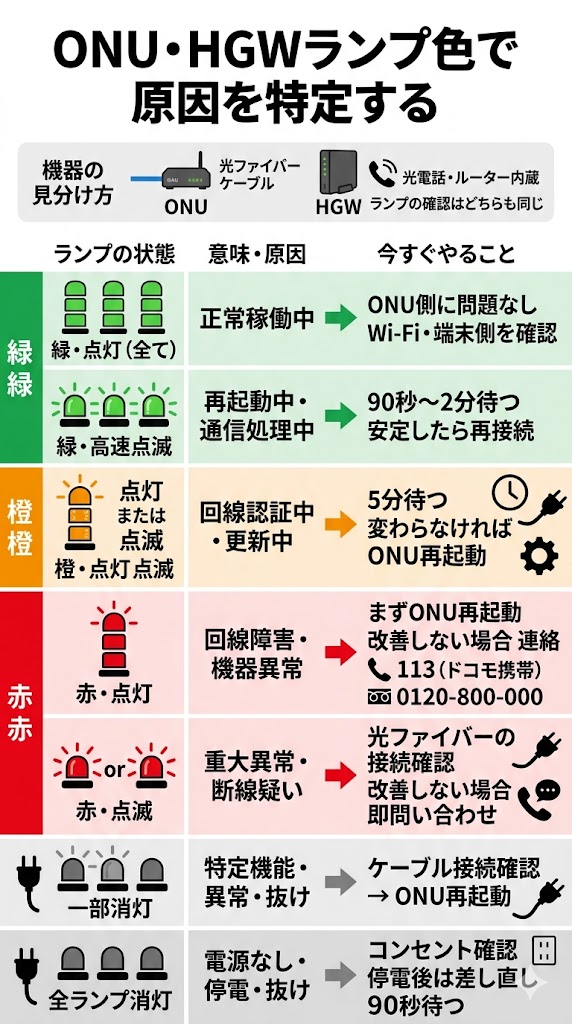
PONランプ・AUTHランプが点滅・消灯する意味
検索されることが多い重要なランプ(PON / AUTH / ルーターの赤ランプ)について、個別の原因と対処法を解説します。
- PONランプ(光回線ランプ)が消灯・赤点灯:ONUに光信号が届いていない状態です。光ファイバーケーブルの断線、抜け、またはドコモ光(NTT)側の局舎トラブルが疑われます。ケーブルを差し直しても直らなければONU故障・回線異常のため即電話が必要です。
- AUTHランプ(認証ランプ)が点滅・消灯:回線の認証がうまくいっていない状態です。プロバイダ側の通信障害、またはルーターのIPv4/IPv6設定エラー(IDやパスワードの間違い)が原因のことが多いです。
- ルーターだけが赤ランプ:ONUやHGWのランプはすべて緑なのに、接続しているWi-Fiルーターのランプだけが赤い場合、ドコモ光の回線は正常です。ルーターの故障や一時的なエラーのため、ルーターの再起動や初期化を行ってください。
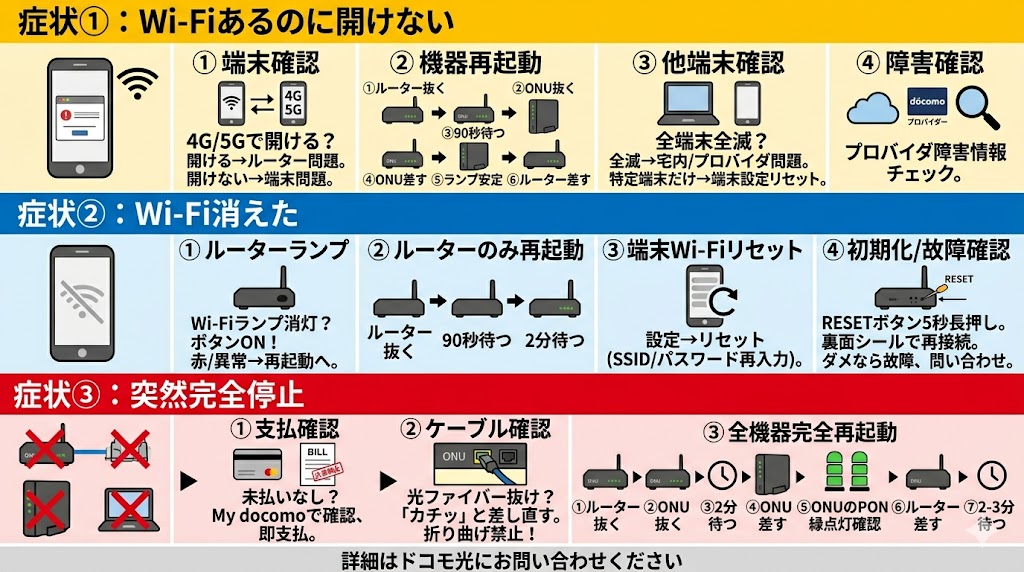
Wi-Fiマークはあるのにページが開かない場合
Wi-Fi接続自体は成功しているが、インターネットへの経路に問題が起きている状態です。ルーターとONUの接続問題、またはプロバイダの一時障害が原因のことがほとんどです。
- 1スマホの「モバイルデータ通信(4G/5G)」に切り替えて別サイトを開く
開ける → ドコモ光・ルーター側の問題。開けない → スマホ自体の問題(機内モードをON→OFFで回復することが多い)。 - 2ONU・ルーターを「正しい順番」で再起動する
①ルーターのコードを抜く → ②ONUのコードを抜く → ③90秒待つ → ④ONUのコードを差す → ⑤ONUのランプが安定(約60秒)してからルーターのコードを差す。この順番が逆だと繋がらないことがある。 - 3別の端末(PC・別のスマホ)でも同じ症状か確認する
全端末で繋がらない → ONU・ルーター・プロバイダの問題。特定の端末だけ → その端末のネットワーク設定をリセット(iPhoneは「設定→一般→転送またはiPhoneをリセット→ネットワーク設定をリセット」)。 - 4
✓ ステップ2の再起動後、2〜3分でページが開けるようになるケースが最多です。
Wi-Fi自体が見つからない・消えた場合
これはルーター(Wi-Fi発信機器)自体の問題です。ONUではなくルーターに注目してください。
- 1ルーターのWi-Fiランプを確認する
Wi-Fiランプが消灯 → ルーター本体のWi-FiボタンをONにする(知らずにOFFにしていることが多い)。ランプが赤または異常 → ステップ2へ。 - 2ルーターのみを再起動する(ONUの再起動は不要)
ルーターのコードを抜いて90秒後に差し直す。起動完了まで約2分待ってからスマホでWi-Fiを検索する。 - 3スマホのWi-Fi設定をリセットする
iPhone:設定→一般→転送またはiPhoneをリセット→ネットワーク設定をリセット。Android:設定→システム→リセット→Wi-Fi・モバイル・Bluetoothをリセット。リセット後にSSID・パスワードを再入力。 - 4再起動後もWi-Fiが見つからない場合:ルーターを初期化する
ルーター裏面の「RESET」ボタンを細い棒(爪楊枝等)で5秒間押す。初期化するとSSIDとパスワードが出荷時に戻るため、ルーター裏面のシールの情報で再接続する。初期化後もWi-Fiが出ない場合はルーター故障 → メーカーかドコモへ問い合わせ。
ONU正常なのに突然繋がらなくなった場合
プロバイダ認証の失効・料金未払い・光ファイバー物理障害のいずれかが多いパターンです。
⚠ 確認①:料金の支払いが遅延していないか
My docomoにログイン →「ご利用料金・お支払い」で未払いを確認。未払いがあれば即時支払い後、数時間以内に回復することが多い。
⚠ 確認②:光ファイバーケーブルが外れていないか
ONUの背面に繋がっている細いケーブル(光ファイバー)が外れていないか確認。「カチッ」と音がするまで差し直す。光ファイバーは折り曲げると断線するため、強く曲げないこと。
確認③:全機器を正しい順番で完全再起動する
①ルーター電源を抜く→②ONU電源を抜く→③2分待つ→④ONUに電源→⑤ONUのPONランプが緑点灯するのを確認(約1〜2分)→⑥ルーターに電源→⑦2〜3分待って接続確認。
ドコモ光が「頻繁に切れる」「突然切れる」原因
「完全に繋がらないわけではないが、数秒〜数分だけ突然切れる」「1日に何度も切断される」という場合は、物理的な故障ではなく環境や設定の問題が疑われます。
- IPv6(IPoE)が未設定:古いIPv4(PPPoE)接続のままだと、夜間や休日など混雑する時間帯に通信が詰まり、頻繁にタイムアウト(切断)が起きます。
- Wi-Fiの電波干渉:電子レンジの使用中や、近隣のWi-Fiと電波(チャンネル)が干渉すると、Wi-Fiだけが突然切れます。5GHz帯への変更が有効です。
- ONUやルーターの熱暴走:機器に熱がこもると、保護機能が働いて一時的に再起動・切断されることがあります。風通しの良い場所に置いてください。
- 中継機の切り替え問題:Wi-Fi中継機を使っている場合、親機と中継機の電波が切り替わるタイミングで通信が途切れることがあります。
通信方式(IPv6)やルーター性能が原因であることがほとんどです。根本的な改善方法は以下の記事を参考にしてください。
→ ドコモ光が遅い・頻繁に切れる場合の改善方法はこちら
障害発生時にやるべきこと
もし障害が発生していた場合、ユーザー側で設定を変えたり機器を再起動したりしても直りません。復旧を待つのが基本ですが、以下の方法で状況を把握しつつ急場をしのぎましょう。
ドコモへ電話する前に確認したい3つのこと
自力で直らない場合はドコモやプロバイダへ問い合わせますが、以下の3つを確認しておくと、電話口での案内がスムーズになり復旧が早まります。
- ✓ 公式の障害情報は確認しましたか?(障害なら電話しても直りません)
- ✓ ONUとルーターの「電源抜き差し(再起動)」は試しましたか?
- ✓ ONU(NTTロゴの機器)のランプ状態はメモしましたか?(どのランプが何色か)
自力で解決できない場合の問い合わせ先
よくある質問
ドコモ光が何度も繋がらないなら乗り換えを検討すべきケース
この記事の対処法をすべて試した上で、以下のような状態が続く場合は回線自体の品質に問題がある可能性があります。
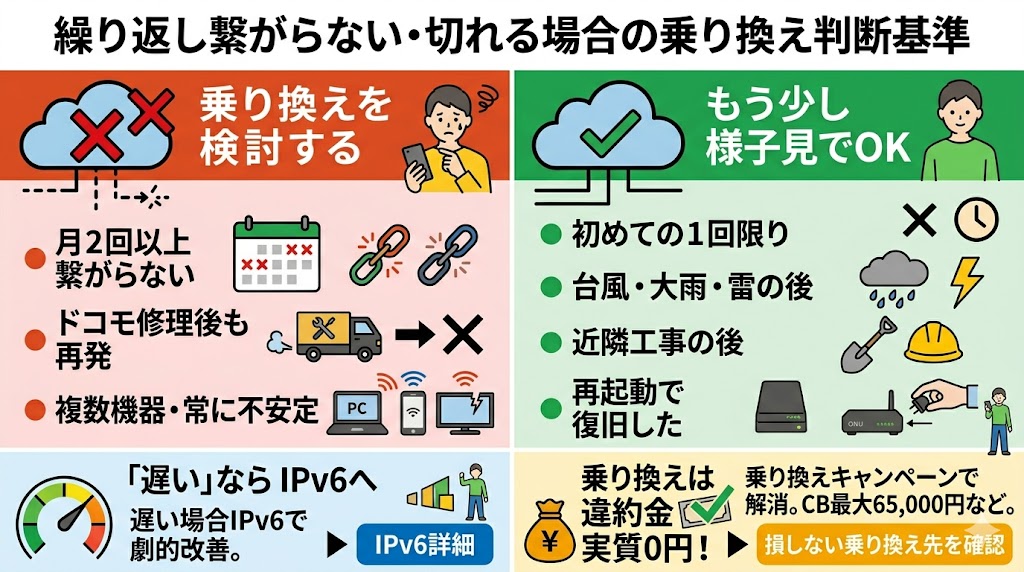
検討する
ドコモへの問い合わせ・訪問修理後も再発する
(※NTT回線設備ではなく地域混雑が原因のケースもあるため、他社独自回線への乗り換えが有効です)
複数の機器で常に不安定・原因不明で切れ続ける
様子見でOK
台風・大雨・雷の後に発生した
近隣で工事があった後に発生した
再起動で復旧した
環境との相性が悪い可能性があります。ドコモ光の評判・口コミ記事も参考にしつつ、改善が見込めない場合は違約金負担キャンペーンを使った乗り換えも検討してください。
→ ドコモ光から乗り換え先の選び方・手順はこちら
繰り返し繋がらない場合:乗り換えで根本解決する
ドコモ光からの乗り換えは、違約金が乗り換え先のキャンペーンで実質0円になります。CB最大65,000円(GMOとくとくBB)または他社違約金全額負担(ソフトバンク光)が現在の選択肢です。
※乗り換え先3択・手順・費用0円にする方法の解説ページへ移動します
※問い合わせ先・電話番号・障害情報URLは2026年5月時点。変更される場合があります。最新情報はドコモ公式サイトでご確認ください。
※速度低下(遅い)の改善方法はこちらの記事で解説しています。この記事は「繋がらない・切れる」専用です。