
WiFiが遅い原因と対処法|繋がってるのに遅い・夜だけ遅い時の解決策
WiFiが遅いといっても、その症状によって原因と対処法は全く違います。無駄な出費や対策で時間を無駄にしないために、まずは全体像を把握し、ご自身の症状に合った最短ルートで原因を特定してください。
【最短特定】あなたのWiFiの症状はどれですか?
クリックするとそれぞれの原因と今すぐ試せる個別対策へジャンプします。
【30秒診断】ルーターの問題?回線の問題?原因の切り分け
「難しい理屈はいいから、今すぐ直る問題なのかだけ教えてくれ」という方は、まずこの簡易切り分けをチェックしてください。当てはまる項目によって、次に進むべき解決ルートが決まります。
パターンB:大元の光回線・プロバイダの問題
この3つのいずれかが当てはまる場合、回線側のボトルネックや機器(ONU等)の不具合の可能性が高いです。多くの場合、ルーター交換や中継機購入では改善しません。
WiFiが遅い主な原因一覧
WiFiの速度が低下する原因は、主に以下の6パターンに分類されます。ご自身の環境で該当しそうなものを確認してみてください。
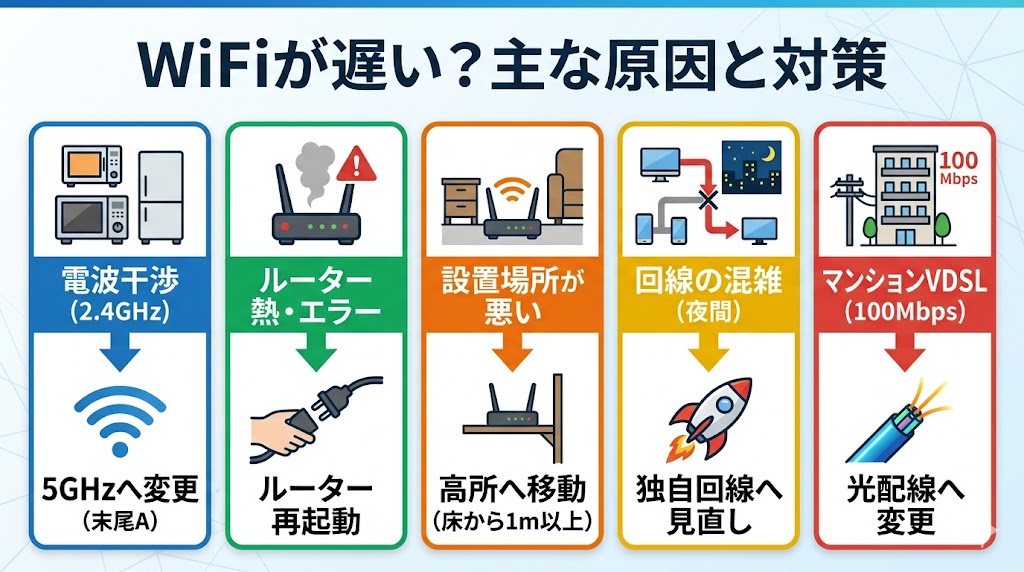
| 主な原因 | 効果的な対策 |
|---|---|
| 特定端末の不具合・古い規格 | 端末の再起動・OS更新・別端末との比較 |
| 2.4GHz帯の電波干渉(家電など) | 接続先を5GHz帯(末尾A)へ変更する |
| ルーターの熱暴走・内部エラー | ルーターの再起動(コンセント抜き差し) |
| ルーターの設置場所が悪い | 床から1m以上の見通しの良い高所へ移動する |
| プロバイダの設備混雑(夜間など) | 混雑に強い回線へ見直す |
| マンションのVDSL設備(上限100Mbps) | 光配線方式への変更、または独自回線を検討する |
結論:まずこの3つだけ試してください
- ルーターを再起動する(コンセントの抜き差し)
- WiFiを5GHz(末尾がAや5Gのネットワーク)へ切り替える
- 「家中全部遅い」「夜だけ遅い」なら回線側やプロバイダ混雑の可能性が高い
この3つを試しても改善しない場合は、以下の症状別対策を確認してください。
昨日まで普通だったのに「急に遅くなった」場合
「今朝から急に」「さっき突然遅くなった」という場合、根本的な回線スペックの不足ではなく、一時的なトラブルが発生している可能性が高いです。以下の順に確認してください。
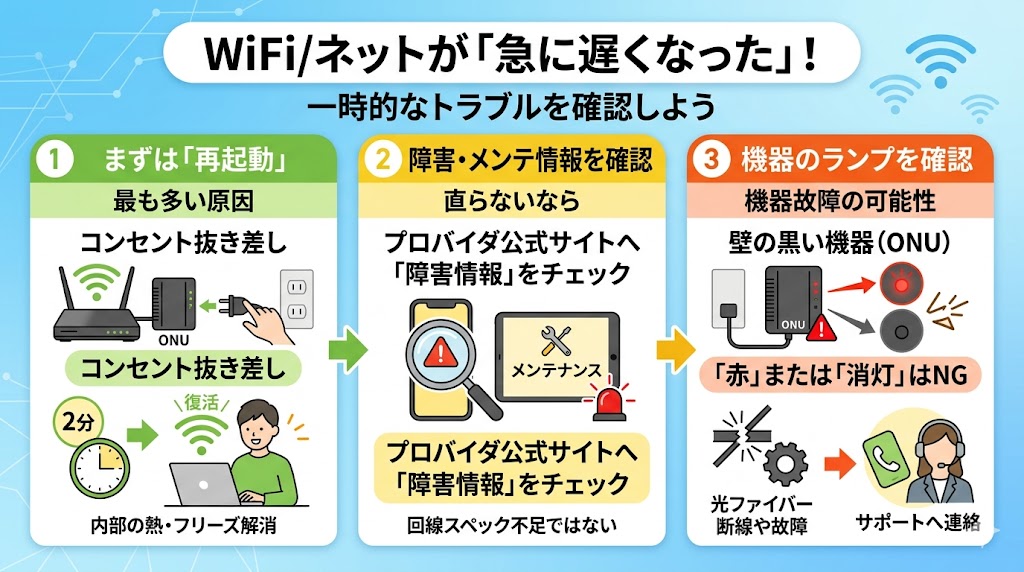
- ルーター・ONUの再起動(最も多い原因)
機器内部の熱暴走や一時的なフリーズが原因です。コンセントを抜き、2分待ってから再度挿すだけで解決するケースが非常に多いです。 - プロバイダの通信障害・メンテナンス情報の確認
再起動しても直らない場合、契約している回線(ドコモ光、コミュファ光など)やプロバイダの公式サイトで「障害情報」を確認してください。 - ONU(モデム)のランプ状態の確認
壁から繋がっている黒い機器(ONU)のランプが赤く点灯している、または消えているランプがある場合、光ファイバーの断線や機器故障の可能性があります。サポートへ連絡が必要です。
ルーターを再起動しても遅い場合の切り分け方法
「ルーターのコンセントを抜き差しして再起動を試したけれど、全く速度が戻らない」という場合、自力で直せる宅内フェーズを越えている可能性が高いです。以下のチェックボックスで原因がどこにあるかを特定しましょう。
【回線側の原因】以下のいずれかにチェックが入る場合
→ これらはプロバイダの設備混雑や回線インフラの限界、または大元機器の不具合が原因の可能性が高いです。単にルーターを新品に交換するだけでは速度が改善しないケースが多いです。回線乗り換えや提供元への確認が必要です。
【WiFi環境の原因】以下のいずれかにチェックが入る場合
→ この場合は、宅内の電波干渉や障害物が原因です。後述する「5GHz帯への接続切替」や「設置場所の変更」を行うことで改善する可能性が非常に高いです。
WiFiが頻繁に切れる・接続が不安定な場合の対処法
速度が遅いだけでなく、「数分おきにWiFiがブツブツ切れる」「接続は維持できず再接続を繰り返す」といった不安定(安定性問題)に悩まされている場合も、原因に応じた適切な対策を取ることで解消できます。主な原因は以下の3つに集約されます。
- 電子レンジなどの家電を使うと切れる
電子レンジやコードレス電話、IHクッキングヒーターを使用している瞬間だけWiFiが切れる場合、2.4GHz帯の電波干渉が原因です。後述の「5GHz(末尾A)への接続切替」ですぐに解決します。 - 特定の部屋やルーターから離れると切れる
ルーターの近くでは安定するのに、壁や扉を隔てた別の部屋に行くと途切れる場合は、電波が遮られている証拠です。ルーターの「設置場所を1m以上の高所へ変更」するか、障害物に強い2.4GHz帯(末尾G)への切替、または中継機の設置を検討してください。 - 家中すべての端末が同時に一斉に切れる
スマホもPCもテレビも、すべての機器の接続が一瞬同時に途切れてしまう場合、WiFiの電波ではなく大元の回線混雑や、通信機器(ONU・ルーター)の深刻な内部エラーの可能性が高いです。まずは機器の再起動を行い、それでも頻発する場合は回線の設備限界や機器故障を疑いましょう。
WiFi速度を上げる方法|最も効果が高い改善策ランキング
診断で「パターンA」に該当した方や、とにかく現状のWiFi速度を速くしたい方向けに、実際の効果の大きさと具体的な手順をランキング形式で整理しました。これらを試しても直らない場合は、設定の深追いをやめて回線側の原因を疑ってください。
| 効果 | 対策内容と具体的なやり方 | メリット・注意点 |
|---|---|---|
| ★★★★★ | 5GHzへの接続切替 スマホのWiFi設定を開き、接続先(SSID)を末尾「G」から「A」や「5G」が含まれる名前へ繋ぎ直す。 | 費用0円。家電の電波干渉を避け、実測速度が数倍になるケースが多々あります。 |
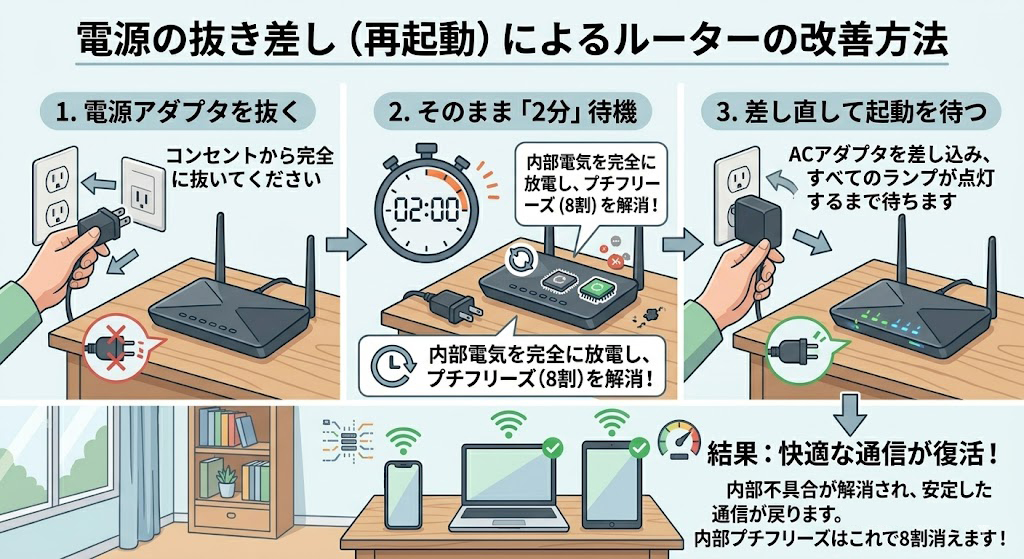
| ★★★★☆ | ルーターの再起動 ルーターとONUのコンセントを抜き、2分ほど待ってから再度差し込む。 | 費用0円。内部の不要なログや熱をリセットし、初期速度に戻します。 |
| ★★★★☆ | 設置場所を高所へ変更 床置きや棚の中から出し、床から1m以上で家の中心に近い見通しの良い場所へ移動する。 | 費用0円。電波の広がりを阻害する障害物を減らし、劇的に改善させます。 |
| ★★☆☆☆ | 中継機の追加設置 | 数千円の出費。ルーターから遠い部屋での「電波の弱さ」には効きますが、大元の速度アップ効果は薄いです。 |
| ★☆☆☆☆ | 高級ルーターの購入 | 1万円〜の出費。回線側が遅い場合、数万円のルーターを買っても速度は全く上がりません。 |
5GHzへの接続切替方法
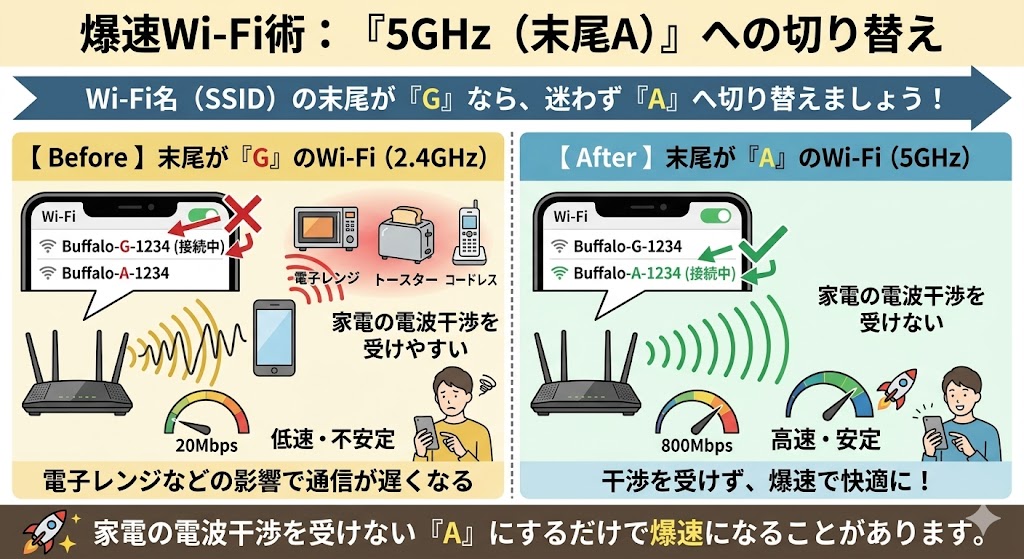
5GHzと2.4GHzの違い・周波数帯の使い分け比較表
WiFiルーターから飛んでいる電波には、主に「2.4GHz」と「5GHz」の2つの周波数帯があります。それぞれの特徴を理解し正しく使い分けることで、WiFiの安定性は大きく向上します。
※お使いのルーターによって表示名は異なりますが、「A」「5G」「5GHz」などがネットワーク名の後ろに付いていることが一般的です。
| 比較項目 | 2.4GHz帯(末尾G / 2Gなど) | 5GHz帯(末尾A / 5Gなど) |
|---|---|---|
| 最大速度 | △ 普通(障害物がない状態でもそこそこ) | ◎ 非常に高速(実測値が数倍にアップ) |
| 障害物への強さ | ◎ 強い(壁や床を回り込んで遠くまで届く) | △ 弱い(壁やドアなどの遮蔽物に遮られやすい) |
| 電子レンジ干渉 | × 影響を受ける(家電の稼働時に激しく途切れる) | ◎ 全く受けない(干渉せず安定通信) |
| おすすめの用途 | ルーターから離れた部屋、別の階で使うとき | 通常利用時、動画視聴やオンラインゲーム |
【結論】迷ったら基本は「5GHz」を選びましょう。普段は高速で電波干渉を受けない5GHz帯(末尾A)へ接続し、どうしてもルーターから離れた部屋で電波が届きにくい時だけ2.4GHz帯(末尾G)に切り替える運用が最もおすすめです。
ルーターの再起動方法
ルーター設置場所を高所へ変更
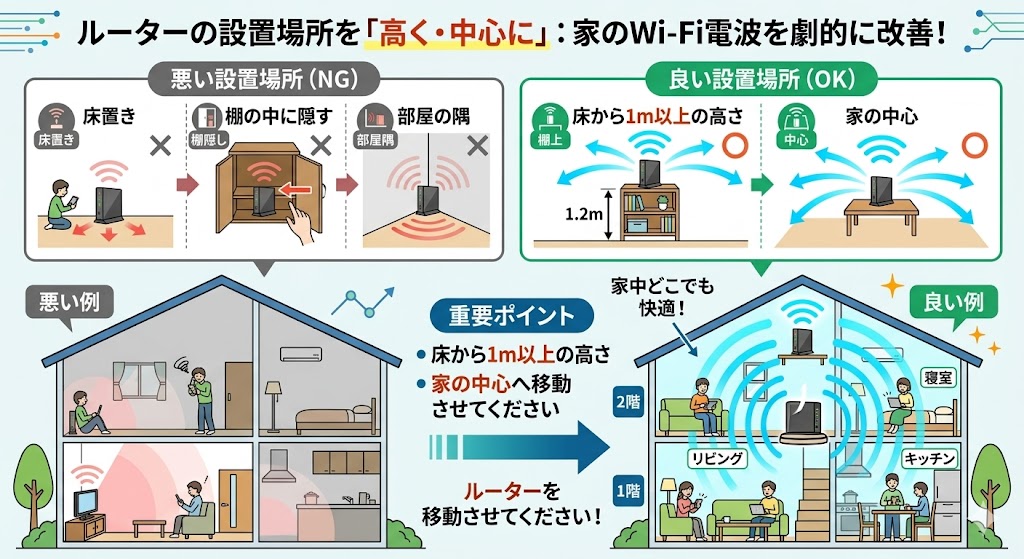
※トップ3の対策を試しても一切状況が改善しない場合は、大元の回線側に原因が移行しています。
WiFiが繋がってるのに遅い|原因は「電波干渉」か「回線混雑」
スマホ上にWiFiアイコンはしっかり表示されているのに読み込みが遅い場合、原因は大きく2つに絞られます。
| 確認できた症状 | 主な原因 | 解決へのアプローチ |
|---|---|---|
| 特定の端末だけ遅い | 室内での2.4GHz帯の電波干渉や端末の不具合 | 5GHz(末尾A)への切替で解決 |
| 家中の全端末が遅い | 回線網の混雑・大元の限界 | 設定では直らない可能性が高い |
簡単な判定方法(テザリングテスト):
WiFiを切り、スマホの「テザリング」でPCやタブレットを繋いでみてください。
・テザリングならサクサク動く → 自宅の固定回線側の問題(乗り換え検討へ)
・テザリングにしても遅い → 端末自体の問題(端末を再起動する)
マンションにお住まいで「家全体が遅い」場合、VDSLという古い設備が原因の可能性があります。マンションのWiFiが遅い原因と対処法で詳しく解説しています。
夜になるとWiFiが遅くなる|プロバイダ設備混雑の可能性大
日中は問題ないのに、夜20時〜24時頃だけ決まって速度が落ちる場合、この症状は宅内WiFiではなく、プロバイダ設備の混雑が原因の可能性が高いです。その場合、ルーター交換や設定変更では改善しません。
「Fast.com」や「みんそく(みんなのネット回線速度)」などの速度測定サイトで、昼と夜の速度を比べてみてください。
- 昼: 200Mbps以上出る
- 夜: 20Mbps以下(一桁になる等)まで落ちる
このように時間帯で極端な差が出る場合、プロバイダの回線混雑の可能性が非常に高いです。
WiFi速度測定で正常か判断する目安(速度の見方)
速度測定サイトで計測を完了した際、「出た数値が良いのか悪いのか、何Mbpsなら快適に使えるのかわからない」という方は、以下の測定結果の基準値と目安表を参考に原因を判断してください。
| 測定結果(下り速度) | 快適さの目安と通信状態の判断 |
|---|---|
| 100Mbps以上 | 極めて正常・十分。4K動画の視聴やオンラインゲームも全くストレスなく通信できる理想的な速度です。 |
| 30Mbps 〜 90Mbps | 通常利用なら問題なし。スマホでのSNS閲覧、通常の動画視聴などは十分にこなせます。 |
| 30Mbps未満 | 速度不足。高画質な動画が途中で止まったり、Webページの読み込みが遅く感じたりすることが増えます。改善対策が必要です。 |
数値の良し悪しだけでなく、「時間帯」や「有線・無線」を比較することで、問題の本質がさらに明確になります。
- 昼は200Mbps出るのに夜だけ20Mbps以下に落ちる: プロバイダの夜間回線混雑の可能性大(回線の乗り換え推奨)。
- WiFiを止めて有線LANでPCに直接繋いでも20Mbps以下しか出ない: ルーターの性能ではなく回線側・設備側のボトルネックの可能性大。
⚠️ 以下の状態なら「回線乗り換え対象」です
- □ 夜だけ極端に遅い
- □ 有線で繋いでも遅い
- □ 家中すべての端末が一斉に遅い
このケースでは、夜間混雑に強い「IPoE(IPv4 over IPv6)」対応の回線や、地域独自回線への乗り換えが根本解決になるケースがあります。
夜間の混雑が原因の場合の詳しい対処法と、改善できる回線の選び方は光回線が夜だけ遅い原因と対処法で詳しく解説しています。
電子レンジを使うとWiFiが切れる原因と対策
電子レンジを稼働させた瞬間にWiFiが切れる原因は「電波の干渉」です。
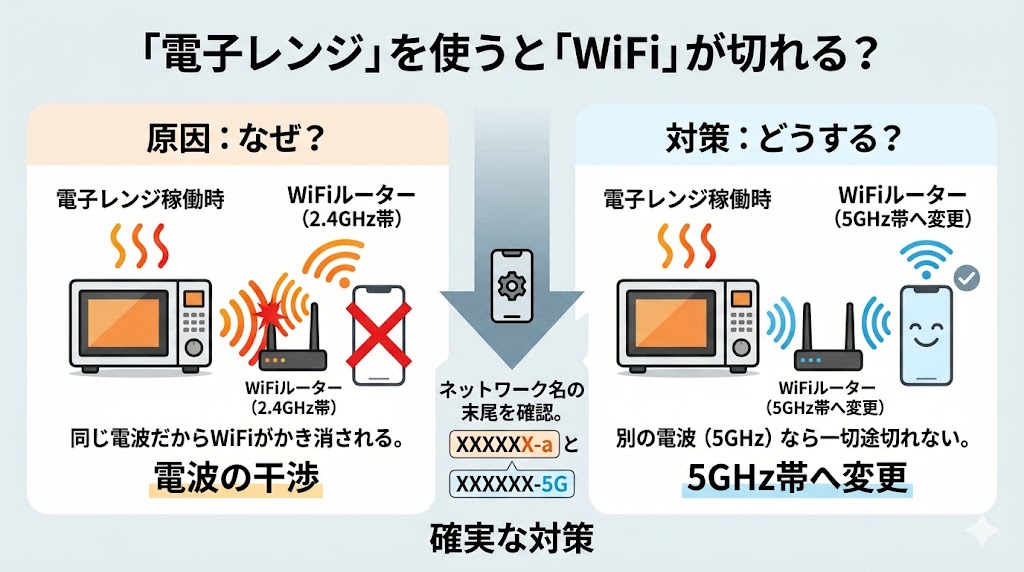
一般的なWiFiの「2.4GHz帯」という電波は、電子レンジが出すマイクロ波と周波数が完全に一致しています。そのため、電子レンジ稼働時に漏れる電波がノイズとなり、WiFiをかき消してしまいます。
【確実な対策】
WiFiの接続先を「5GHz帯(末尾がAや5Gのネットワーク)」へ変更してください。5GHz帯は電子レンジと干渉しないため、これだけで一切途切れなくなります。
【用途・症状別】特定のサービスや部屋だけ遅くなるケース
家全体のWiFi速度ではなく「特定のアプリや用途だけが遅い」「特定の部屋だけ遅い」場合、原因はそれぞれ異なります。
ZoomやTeamsだけ重くなる・映像が止まる
ビデオ会議ツールだけが重くなる場合、WiFi全体の速度(下り速度)とは別の問題が起きているケースが多いです。
| 症状 | 主な原因 | 対処法 |
|---|---|---|
| 映像がコマ送りになる・固まる | アップロード速度(上り)の不足 | 5GHz帯への変更 or 有線接続 |
| 音声だけ途切れる・タイムラグがある | WiFi干渉・PC性能・回線の不安定さ | 回線品質やWiFi環境の見直し |
※Zoomのような双方向通信は、速度が出ていても通信の「安定性(遅延のばらつき等)」が低いと映像が止まります。有線接続にしても改善しない場合は、大元の回線側の品質問題が疑われます。
YouTubeや動画だけ止まる・画質が落ちる
動画サービスだけが重い場合、「回線全体が遅いのか」「動画サービスへの経路だけが遅いのか」で対処が変わります。
| 症状 | 主な原因 | 対処 |
|---|---|---|
| 時間帯に関係なく止まる | ルーターの電波が弱い・2.4GHz干渉 | 5GHz切替 → ルーター設置場所変更 |
| 夜間(20〜24時)だけ止まる | 地域全体のプロバイダ夜間混雑 | 混雑に強い回線への乗り換え |
| 特定サービスだけ遅い(Netflix等) | 動画サービス側との通信経路の混雑 | 設定では改善が難しい(回線の問題) |
SwitchやPS5だけ遅い・ラグる
ゲーム機だけが遅い場合、オンラインの快適さは「速度」よりも「Ping値(応答速度)」に依存しています。
| 症状 | 主な原因 | 対処 |
|---|---|---|
| キャラが一瞬止まる・ワープする | WiFi電波の不安定さ・電波干渉 | ルーターとLANケーブルで有線接続する |
| 常にラグい・反応が遅い(Ping高め) | プロバイダの混雑・回線スペックの限界 | IPoE対応回線などへ変更 |
※ゲーム機を有線接続に変えてもラグが改善しない場合は、大元の回線そのものに原因があります。特にFPS等のゲーム用途でラグにお悩みの方は、オンラインゲームがラグい原因と対策記事をご参照ください。
WiFiが遅いときにやってはいけないNG対策
ネットの速度が出ないからといって、原因を特定せぬまま焦って以下のような対策をしてしまうとお金と時間を無駄にします。
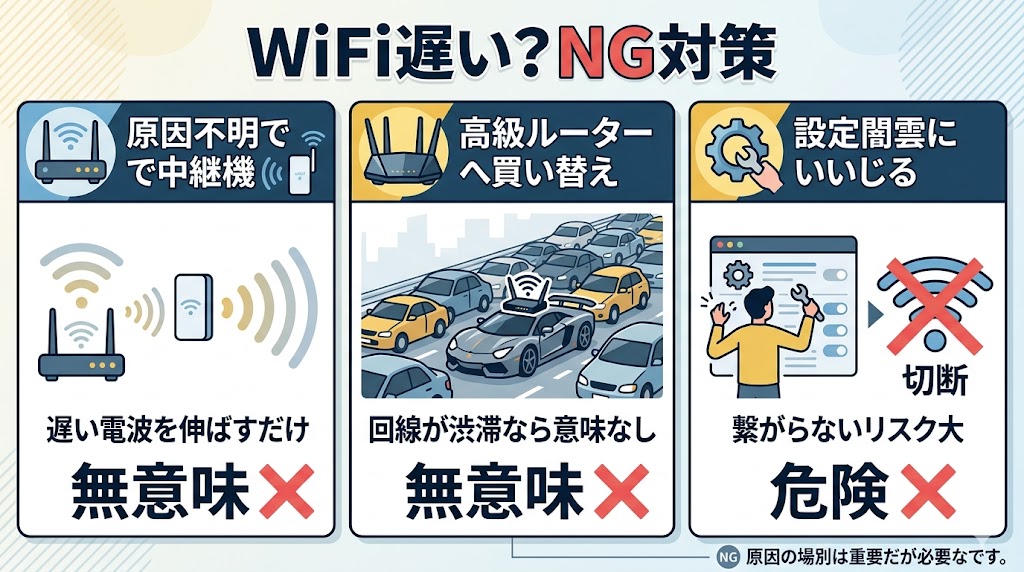
- 原因を調べずに中継機を買う: 大元の電波が遅い場合、「遅い電波を遠くへ伸ばすだけ」になり無意味です。
- ルーターだけを高級モデルに買い替える: 回線(道路)が渋滞しているのに、スポーツカー(高級機)を買ってもスピードは出ません。
- 設定を闇雲にいじる: チャンネル固定などを間違えると、最悪の場合一切繋がらなくなります。
【確認】ここまで試して改善しなかった方へ
以下の項目に、ご自身の状況がいくつ当てはまるかチェックしてみてください。
- WiFiの接続先を「5GHz帯」に変更してみた
- ルーターやONUのコンセントを抜き差しして再起動を試した
- ルーターの設置場所を床から離し、見通しの良い高所へ変えてみた
- WiFiではなく、有線LANケーブルで直接繋いでもやっぱり遅かった
- 日中は問題ないが、夜間や休日の特定の時間だけ極端に遅くなる
👉 これらに当てはまる場合、宅内の設定や機器の問題ではなく「回線設備そのもの」が限界を迎えている可能性があります。以下の解決ルートをご確認ください。
【パターンB】以下の症状なら「回線の限界」のサイン。乗り換えが最短ルート
何度もルーターを再起動したり、設定を変えたりしても改善しないなら、あなたの努力不足ではなく、今使っている回線設備そのものが限界に達している可能性が高いです。
その場合は、宅内で設定変更の手間を続けるよりも、夜間混雑に強いIPv6(IPoE)対応回線や地域独自回線へインフラごと切り替えた方が、結果として根本解決に繋がるケースが多いです。
- 夜間や休日のピークタイムにだけ極端に遅くなる
- 家中のすべての通信端末(スマホ・PC・テレビ等)が一斉に遅い
- WiFiではなく、有線LANで直接PCに繋いでも速度が出ない
これらの症状は、ご自宅に届いている「大元の光回線インフラそのもの(またはVDSLなどの建物設備)」のボトルネックに起因する可能性が高いです。
設定や再起動の手間を繰り返して悩み続けるよりも、混雑に強い最新の通信環境へインフラごと切り替えた方が、結果として早くストレスを解消できるケースが多いです。
検索実績からみるよくある質問(FAQ)
失敗しないための快適な回線解決ルート
現在のネット環境の不満を解消するため、ご自身の検討状況に合わせて以下の手順に沿って確認を進めてください。
1. まず自分のエリアで使える快適な回線を確認する
住所を入れるだけでお住まいの地域に対応した優良回線がわかります(無料・1分)
2. どの回線が自分の環境に合うか迷っている方はこちら(30秒)
お使いのスマホキャリアや住居形態から、最も失敗のない最適回線を自動診断します
★ 通信環境のリセット・乗り換えを検討したい方へ
初期費用や前社の解約違約金をしっかりカバーできる、お得な公式・限定窓口を比較厳選
まとめ:WiFiが遅い原因と最短の対処法
WiFiが遅いと感じたときに取るべき行動は以下の4つに集約されます。
- ① まずルーターを再起動する(コンセントの抜き差し)
- ② スマホの接続先を「5GHz帯(末尾Aなど)」へ変更する
- ③ ルーターを床置きせず、高い場所へ移動させる
- ④ 上記でダメなら、回線そのものの見直しを検討する
特に「夜だけ遅い」「家中の全端末が一斉に遅い」「有線でも遅い」といった症状は、設定変更やルーター買い替えでは直らないケースがほとんどです。これらに該当する場合は、混雑に強い最新の通信インフラへの乗り換えやプロバイダの見直しが、効果的な解決策となります。
※ご自宅の提供エリアを今すぐ確認したい方はこちら