配信がラグい原因はこれ|OBS・YouTubeが止まる理由と解決方法
配信中に起きるラグの典型症状
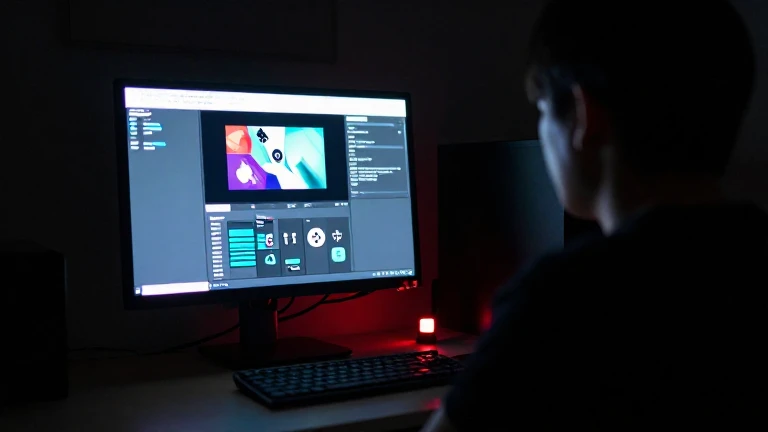
あなたの配信で起きているのは、以下のどれでしょうか?
- 映像のカクつき: 自分の画面は動いているのに、配信画面だけコマ送りになる。
- ドロップフレーム: OBSの下部に「ドロップフレーム」の数値が積み上がっていく。
- 音声の途切れ: 声がロボットのようになったり、完全に無音になったりする。
- 配信の強制終了: YouTube側で「ライブ配信が停止しました」と表示される。
これらはすべて、あなたのPCからYouTubeのサーバーへデータを送る「道(アップロード回線)」のどこかに欠陥があるサインです。
【結論】原因は「上り回線(アップロード)」です
ネットの速度といえば「下り(ダウンロード)」ばかり注目されますが、配信で命なのは「上り速度(アップロード)」です。
→ 回線そのものが原因の可能性が高いです
YouTubeに動画を送るという行為は、いわば「データの巨大な荷物を送り続ける」こと。動画を見る(ダウンロード)のとは逆の負荷がかかるため、普段のネット利用が快適でも配信だけ止まる、という現象が起きます。
なぜ配信だけラグくなるのか
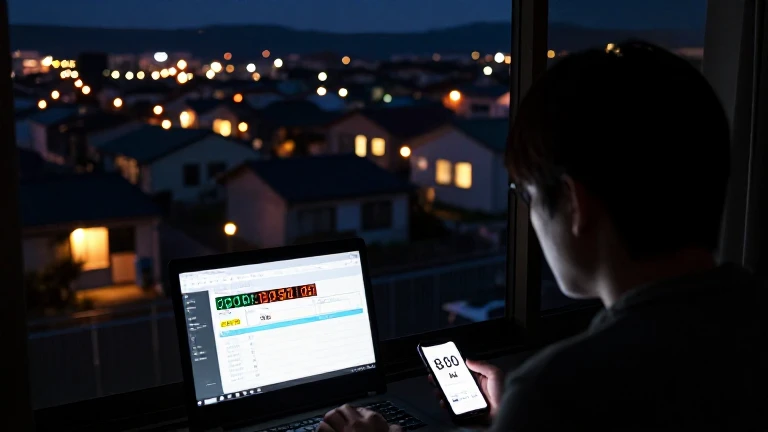
99%の人が知らない、配信特有の3つの落とし穴を整理します。
① アップロード速度不足
YouTubeでフルHD(1080p/60fps)の配信を安定させるには、最低でも6Mbps以上の上り速度が必要です。しかし、計測サイトの数値は「平均値」に過ぎません。一瞬でも速度が落ち込めば、その瞬間に配信は止まります。
② 回線混雑(夜間)
ゴールデンタイム(20時〜24時)にラグが起きる場合、回線そのものが渋滞しています。特にマンション共用部での混雑や、プロバイダの制限が原因であることがほとんどです。
③ OBS設定とビットレート
ビットレートを高く設定しすぎると、回線の「許容量」を超えてしまいます。映像を綺麗にしようと数値を上げるほど、皮肉にも配信の安定性は失われていくのです。
今すぐできる改善方法
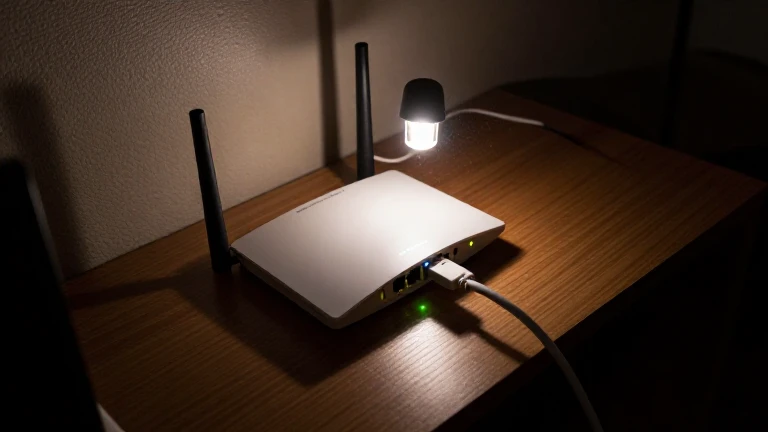
機材や回線を買い換える前に、以下の3点を試してください。
- 有線LAN接続(必須): Wi-Fiでの配信は「博打」と同じです。必ずLANケーブルで直結してください。
- OBSを「管理者として実行」: これだけでWindowsが配信処理を最優先にしてくれます。
- ビットレートを下げる: 6,000kbps → 4,000kbps に下げて安定するか確認してください。
これで改善するのは「軽度な問題」の場合のみです。
回線自体が原因の場合、この時点で解決はほぼ不可能です。設定をいじって時間を無駄にする前に、現状を正しく切り分けましょう。
→ 回線そのものが原因の可能性が高いです
あなたの状況はどちらですか?
- ▶ 有線・OBS設定などはすでに試した
→ 回線を変えるべきか判断する - ▶ まだ試していない
→ 原因と改善方法を確認する
改善しない場合はどうするべきか
ここまで試しても改善しない場合、原因はあなたのPC設定ではなく、「家まで来ているネット回線そのもの」にあります。
特に、ゲーム実況など「ゲームの通信」と「配信の通信」を同時に行う場合、回線にかかる負荷は通常の数倍。配信に適していない回線を使っている限り、明日の配信でも同じ絶望を味わうことになります。
今の回線では、この先も配信は安定しません
むしろ夜間の混雑で、さらにラグが悪化する可能性があります。
配信に強い回線の選び方
視聴者を逃さない「最強の配信環境」を作るなら、以下の条件を満たす回線が最適解です。
- 独自回線であること: フレッツ光などの共有網ではなく、自社設備を持つ回線は混雑に強いです。
- IPv6(IPoE)対応: 夜間の混雑をバイパスできる必須技術です。
- 安定重視 → auひかり
- 低遅延最優先 → NURO光
ゲーム自体のラグも併発している場合は、さらに深刻な状況です。
ゲーム自体のラグも併発している場合は、回線の「遅延(Ping)」も問題です。
最速で配信ラグを解消する方法
配信ラグは回線でほぼ解決できます
配信中に「赤ランプ」を見て血の気が引く生活は、もう終わりにしましょう。1秒も止まらず、最高画質で、リスナーのコメントだけに集中できる「聖域」のような安定環境を、今すぐ手に入れてください。
※まだ他社と比較して迷いたい方はこちら